Unity VR-Klassenzimmer Installation mit Git (Alternative Anleitung)
Unity VR-Klassenzimmer Installationsanleitung mit Git (Alternative Version)
Willkommen zu diesem Unity VR-Klassenzimmer Tutorial. Diese Anleitung hilft Ihnen bei der Registrierung einer Unity-ID, der Erstellung eines Steam-Accounts sowie der Installation und Einrichtung von Unity Hub und SteamVR. Diese Schritte sind notwendig, um mit Unity und Virtual Reality (VR) zu arbeiten. Am Ende des Tutorials erfahren Sie, wie Sie das VR-Klassenzimmer herunterladen und einrichten können, um Ihre VR-Projekte zu starten.
1. VR-Klassenzimmer herunterladen
1.1 Git und Git LFS installieren
- Git herunterladen: Öffnen Sie Ihren Webbrowser und gehen Sie zur offiziellen Git-Website.
- Klicken Sie auf der Startseite auf die Schaltfläche "Download for Windows", um die neueste Version von Git für Windows herunterzuladen.
- Öffnen Sie den Download-Ordner auf Ihrem Computer und doppelklicken Sie auf die heruntergeladene Datei, die in der Regel den Namen Git-<Versionsnummer>-64-bit.exe oder ähnlich trägt.
- Ein Installationsassistent wird geöffnet. Folgen Sie den Anweisungen auf dem Bildschirm.
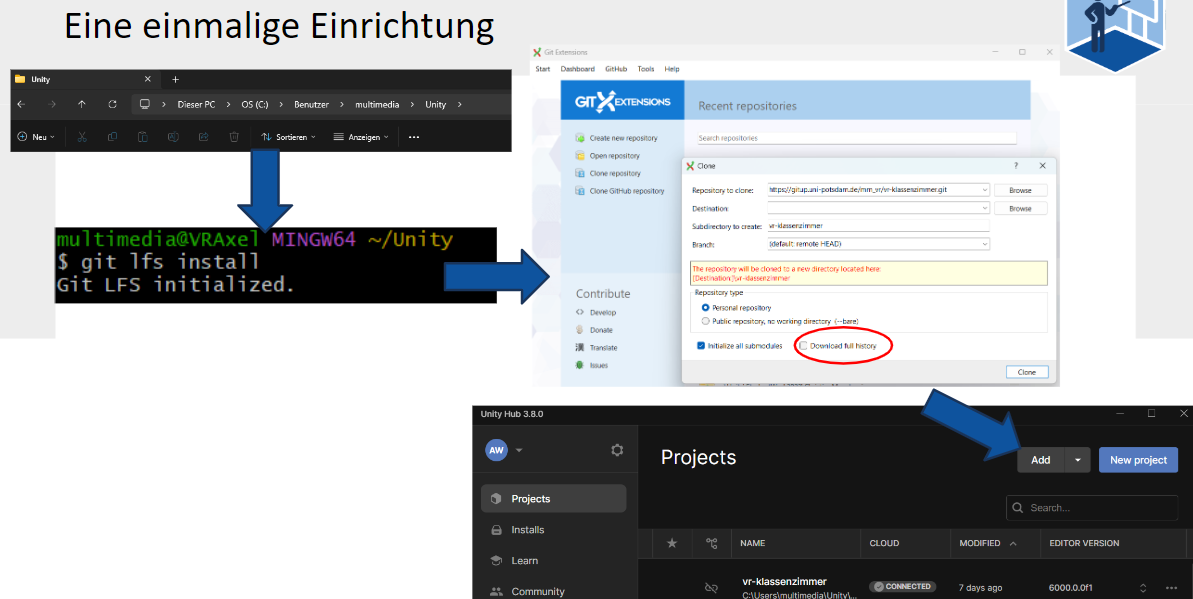
- Öffnen Sie das Terminal (Git Bash oder ein ähnliches Tool) auf Ihrem Computer.
- Navigieren Sie zum Unity-Projektordner. Zum Beispiel:
cd ~/Unity - Geben Sie den folgenden Befehl ein, um Git LFS (Large File Storage) zu installieren: "git lfs install"
- Warten Sie, bis die Bestätigung "Git LFS initialized." angezeigt wird.
1.2. Git Extensions herunterladen
- Öffnen Sie Ihren Webbrowser und gehen Sie zur offiziellen Git Extensions-Website: https://gitextensions.github.io/.
- Klicken Sie auf der Startseite auf den Button „Download“, um zur Download-Seite zu gelangen.
- Wählen Sie die neueste Version aus, die für Ihr System geeignet ist, und klicken Sie auf den entsprechenden Download-Link. Der Download beginnt automatisch.
1.3. Git Extensions installieren
- Nach dem Download gehen Sie in den Ordner, in dem die Installationsdatei gespeichert wurde (normalerweise der „Downloads“-Ordner).
- Doppelklicken Sie auf die heruntergeladene Datei (z.B.
GitExtensions-x.x.x-SetupComplete.msi), um den Installationsprozess zu starten.
1.4 Installationseinstellungen festlegen
- Willkommensbildschirm: Der Git Extensions Setup-Assistent wird geöffnet. Klicken Sie auf „Next“, um fortzufahren.
- Lizenzvereinbarung: Lesen Sie die Lizenzvereinbarung und stimmen Sie dieser zu, indem Sie das Kontrollkästchen aktivieren. Klicken Sie auf „Next“.
- Zielverzeichnis: Standardmäßig wird Git Extensions im Verzeichnis
C:\Program Files (x86)\GitExtensions\installiert. Sie können diesen Speicherort ändern, wenn gewünscht. Klicken Sie auf „Next“. - Komponenten auswählen: Wählen Sie die gewünschten Komponenten zur Installation aus. Es wird empfohlen, die Standardeinstellungen beizubehalten, um alle notwendigen Tools (wie Git, KDiff3, und die Git Extensions selbst) zu installieren. Klicken Sie auf „Next“.
- Startmenü-Ordner: Wählen Sie den Ordner im Startmenü, in dem die Verknüpfungen abgelegt werden sollen, oder lassen Sie die Standardeinstellungen unverändert. Klicken Sie auf „Next“.
- Zusätzliche Aufgaben: Sie können zusätzliche Aufgaben auswählen, z.B. das Erstellen eines Desktop-Symbols. Klicken Sie auf „Next“.
1.5. Installation abschließen
- Klicken Sie auf „Install“, um die Installation zu starten.
- Warten Sie, bis die Installation abgeschlossen ist. Dies kann einige Minuten dauern.
- Nach Abschluss der Installation klicken Sie auf „Finish“, um den Setup-Assistenten zu beenden.
1.6 Git Extensions konfigurieren
-
Starten Sie Git Extensions, indem Sie auf das Desktop-Symbol oder das Startmenü-Symbol klicken.
-
Beim ersten Start werden Sie aufgefordert, einige Grundeinstellungen vorzunehmen:
- Git-Pfad: Stellen Sie sicher, dass der Pfad zu Ihrer Git-Installation korrekt ist (normalerweise
C:\Program Files\Git\bin\git.exe). - SSH-Schlüssel: Sie können Ihren SSH-Schlüssel konfigurieren, falls Sie diesen für die Authentifizierung verwenden möchten.
- Benutzername und E-Mail: Geben Sie Ihren Namen und Ihre E-Mail-Adresse ein, die für Ihre Git-Commits verwendet werden sollen.
- Diff-Tool: Wählen Sie das Diff-Tool aus, das Sie verwenden möchten (z.B. KDiff3).
- Git-Pfad: Stellen Sie sicher, dass der Pfad zu Ihrer Git-Installation korrekt ist (normalerweise
-
Klicken Sie auf „OK“, um die Konfiguration abzuschließen.
1.7 Repository mit Git Extensions klonen
- Öffnen Sie Git Extensions auf Ihrem Computer.
- Klicken Sie auf "Clone repository", um ein neues Repository zu klonen.
- Im Feld "Repository to clone" geben Sie die URL des gewünschten Repositories ein:
- Im Feld "Destination" wählen Sie den Pfad aus, in dem das Repository auf Ihrem Computer gespeichert werden soll.
- Stellen Sie sicher, dass das Kontrollkästchen "Download full history" aktiviert ist.
- Klicken Sie auf "Clone", um den Klonvorgang zu starten.
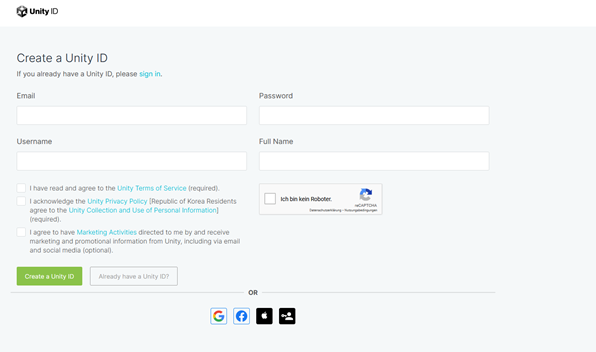
- Öffnen Sie den obigen Link, um zur Registrierungsseite zu gelangen.
- Geben Sie Ihre E-Mail-Adresse, ein sicheres Passwort, einen Benutzernamen und Ihren vollständigen Namen ein.
- Klicken Sie auf „Create a Unity ID“, um fortzufahren.
- Überprüfen Sie Ihr E-Mail-Postfach und folgen Sie den Anweisungen in der Bestätigungs-E-Mail, um Ihre Registrierung abzuschließen.
- Nach der Bestätigung können Sie Ihre Unity-ID verwenden, um sich anzumelden.
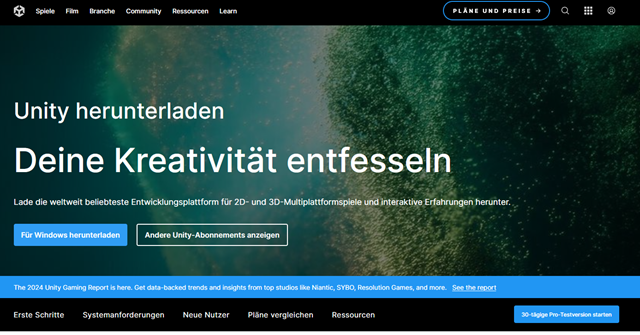
- Öffnen Sie den obigen Link, um zur Download-Seite von Unity Hub zu gelangen.
- Klicken Sie auf den blauen "Für Windows herunterladen"-Button (oder den entsprechenden Button für Ihr Betriebssystem).
- Der Download wird normalerweise im Download-Ordner Ihres Computers gespeichert.
- Klicken Sie mit der linken Maustaste auf die Datei "UnityHubSetup.exe" und bestätigen Sie die Installation, falls erforderlich, mit "Ja".
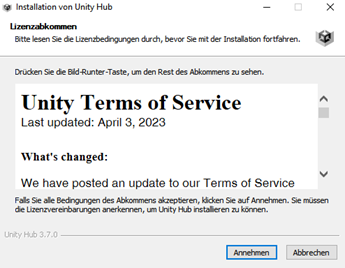
- Klicken Sie auf "Annehmen", um den Lizenzbedingungen zuzustimmen.
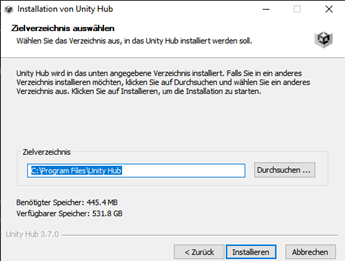
- Wählen Sie im nächsten Fenster einen Installationsordner aus. Der Standardordner ist in den meisten Fällen in Ordnung. Klicken Sie auf "Installieren".
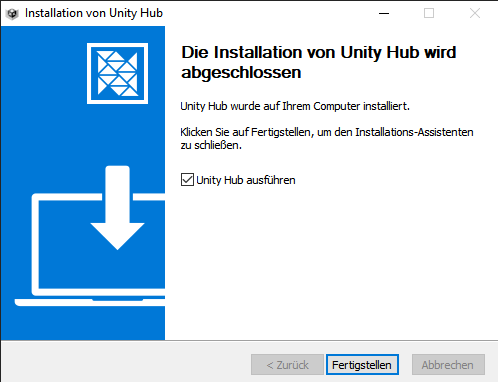
- Nach Abschluss der Installation klicken Sie auf „Fertigstellen“. Wenn der Haken „Unity Hub ausführen“ gesetzt ist, wird das Programm geöffnet.
- Klicken Sie nun auf den blauen Button „Sign in“ und melden Sie sich mit Ihrer Unity-ID an.
- Möglicherweise werden Sie in Ihrem Browser dazu aufgefordert, den Link im Unity Hub zu bestätigen. Folgen Sie den Anweisungen.
- Installieren Sie die von Unity Hub vorgeschlagene Version von Unity.