Registrierung und Installation
Abschnittsübersicht
-
VR-Klassenzimmer Installationsanleitung
Build herunterladen
Laden Sie die aktuelle Version von Teach-R über diesen Link herunter: https://rwth-aachen.sciebo.de/s/nXhtyQmggxU3yJR
Datei finden
- Öffnen Sie Ihren Downloads-Ordner oder den dementsprechenden Ordner auf dem Sie diese Datei gespeichert haben.
- Dort sollte die neue Datei ganz oben erscheinen.
- Klicken Sie mit der rechten Maustaste auf die heruntergeladene ZIP-Datei.
- Wählen Sie im Menü „Alle extrahieren…“ aus.
- Entscheiden Sie, wohin die Dateien entpackt werden sollen (z. B. Desktop).
- Klicken Sie auf „Extrahieren“.
Programm starten
Öffnen Sie den neuen Ordner per Doppelklick. Es wird empfohlen, vorher die Coach-Oberfläche zu öffnen, die auf den folgenden Seiten verfügbar ist:
Der Inhalt des Ordners "Teach-R"
├── D3D12/
├── MonoBleedingEdge/
├── Teach-R_BurstDebugInformation_DoNotShip/
├── Teach-R_Data/
├── Teach-R.exe
├── UnityCrashHandler64.exe
└── UnityPlayer.dll- Öffnen Sie die Datei Teach-R.exe.
- Ein Doppelklick startet die Anwendung. Es kann passieren, dass beim ersten Mal eine Microsoft-Defender-Warnung erscheint. Bitte klicken Sie in diesem Feld auf „Weitere Informationen“ Es handelt sich hierbei um eine fehlerhafte Warnung.
- Wenn alles geklappt hat, stehen Sie in einem virtuellen Schulkorridor. In diesem Korridor können Sie an der Wand Einstellungen für die Simulation vornehmen.
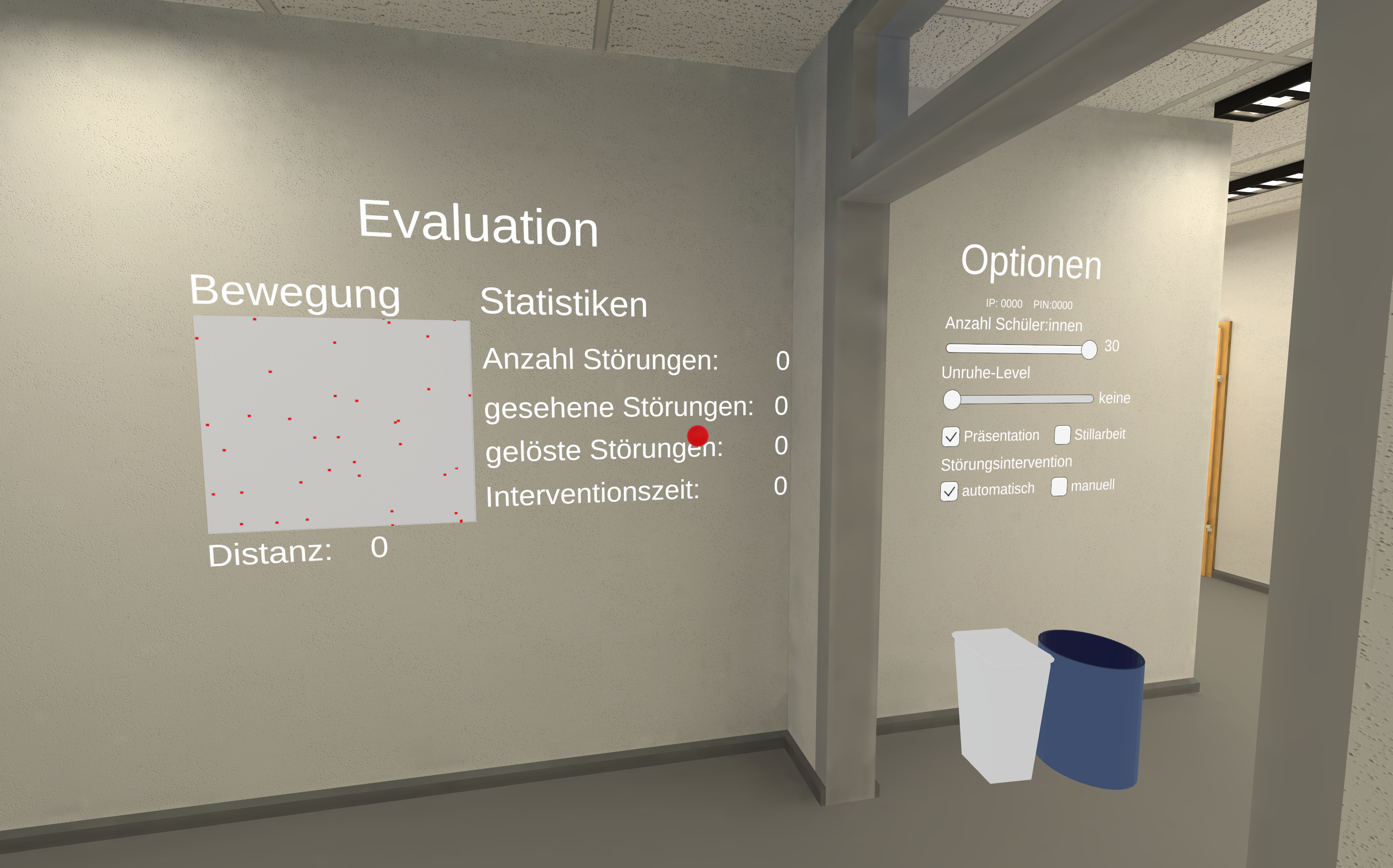
Bedienungsanleitung Maus und Tastatur:
Mit der Maus können Sie die Blickrichtung bestimmen. Zum Interagieren müssen Sie die Leertaste gefolgt von der linken Maustaste drücken.
Zum Bewegen nutzen Sie die Tasten W, A, S und D.- W – Vorwärts
- S – Rückwärts
- A – Links
- D – Rechts
Wichtig: Bevor das Programm in VR gestartet werden kann, muss zunächst SteamVR installiert werden. Dieses Programm finden Sie auf der Webseite von Steam. Es wird empfohlen, vor der Installation einen Steam-Account zu erstellen.
Steam-Account registrieren
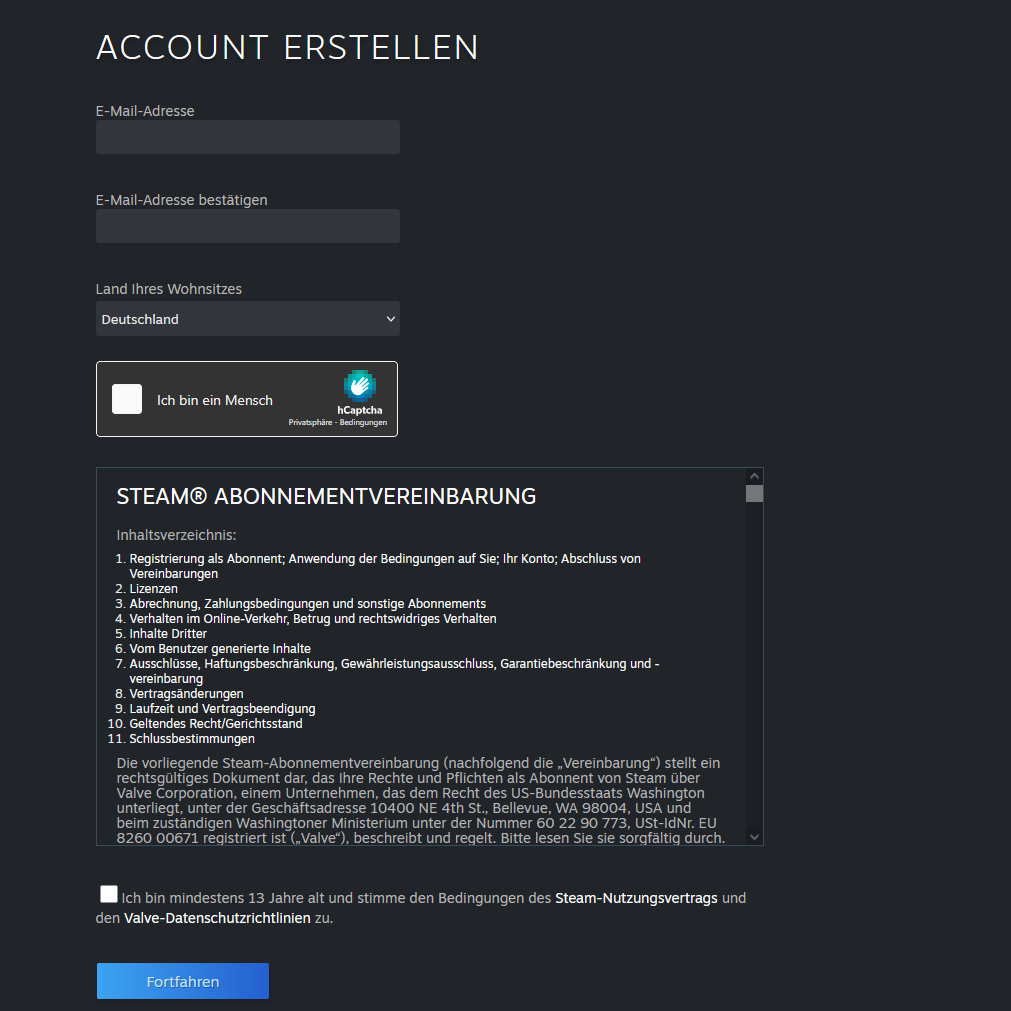
- Öffnen Sie den obigen Link, um zur Registrierungsseite zu gelangen.
- Geben Sie Ihre E-Mail-Adresse ein.
- Sie erhalten eine Bestätigungs-E-Mail. Klicken Sie auf den Link oder das blaue Feld "Meine E-Mail-Adresse bestätigen".
- Erstellen Sie einen Steam-Benutzernamen und ein sicheres Passwort. Bestätigen Sie das Passwort durch erneute Eingabe und klicken Sie auf "Fertig".
- Sie haben nun erfolgreich einen Steam-Account erstellt.
Steam und SteamVR intallieren
Steam herunterladen und installieren
- Öffnen Sie den obigen Link oder gehen Sie zur Steam-Website, indem Sie store.steampowered.com in die Adressleiste Ihres Webbrowsers eingeben.
- Klicken Sie auf die Schaltfläche „Steam installieren“ oben rechts auf der Seite.
- Auf der nächsten Seite klicken Sie erneut auf „Steam installieren“, um das Installationsprogramm herunterzuladen.
- Öffnen Sie die heruntergeladene Datei und folgen Sie den Anweisungen auf dem Bildschirm, um Steam zu installieren.
Steam einrichten
- Öffnen Sie nach der Installation die Steam-Anwendung.
- Melden Sie sich mit Ihrem Steam-Konto an oder erstellen Sie ein neues, falls Sie noch keines haben.
SteamVR herunterladen und installieren
- Öffnen Sie im Steam-Client den Steam Store.
- Suchen Sie nach „SteamVR“ in der Suchleiste.
- Klicken Sie auf die Produktseite von SteamVR und dann auf „Installieren“, um den Download und die Installation von SteamVR zu starten.
- Folgen Sie den Anweisungen auf dem Bildschirm, um die Installation von SteamVR abzuschließen.
SteamVR starten
Nach der Installation können Sie SteamVR entweder aus Ihrer Steam-Bibliothek oder über die Desktop-Verknüpfung starten.
Zusammenfassung und nächste Schritte
Sie haben nun die notwendigen Schritte zur Registrierung und Installation von Unity, Steam und SteamVR abgeschlossen. Sie können nun mit Ihren Unity-Projekten beginnen und die VR-Umgebung nutzen. Wenn Sie weitere Hilfe benötigen oder sich weiter vertiefen möchten, besuchen Sie bitte die folgenden Ressourcen:
- Unity Learn - Offizielle Lernplattform von Unity
- Unity Support - Hilfecenter und Support
- SteamVR Community - Community-Diskussionen und Hilfe
- Offizieller Git-Ordner von Teach-R https://gitup.uni-potsdam.de/mm_vr/vr-klassenzimmer/
- Offizielle Teach-R-Website (Seite folgt)
-
Für das VR-Klassenzimmer wurde ein PICO 4 All-in-One VR Headset verwendet.
-
Die Karteikarten fungierten als analoge Backup-Lösung für den Fall technischer Störungen. Auf diese Weise erhielten die Studierenden eine Rollenkarte, wodurch das im VR-Klassenzimmer geplante Szenario dennoch als Rollenspiel durchgeführt werden konnte.